 Für meine Allsky-Kamera nutze ich die Software indi-allsky (mehr Infos hier!). In ganz seltenen Fällen kam es vor, dass meine Kamera nicht mehr reagiert hat – und natürlich möchte man auch von unterwegs mal auf die Bilder der letzten Nacht draufschauen. allsky-rodgau.de bietet zwar ein Livebild, aber eben kein so umfangreiches Archiv wie die Software. Deswegen habe ich mich schlau gemacht, wie man auch von „außen“ Zugriff auf die Kamera erhalten kann.
Rote und grüne LED beim Raspberry Pi 5 abschalten
Wer das leichte LED-Feuerwerk seines Raspberry einbremsen möchte, kann die rote und grüne LED beim Raspberry Pi 5 dauerhaft abschalten. Hierzu muss die config.txt unter /boot/firmware editiert werden. Dies geht beispielsweise mit dem Texteditor nano:
sudo nano /boot/firmware/config.txt
Anschließend folgende Zeilen am Ende der Datei ergänzen, speichern und den Raspberry per sudo reboot neustarten:
dtparam=pwr_led_trigger=default-on
dtparam=pwr_led_activelow=off
dtparam=act_led_trigger=none
dtparam=act_led_activelow=off
dtparam=eth_led0=4
dtparam=eth_led1=4
27. November 2024: Läuft!
Nach monatelanger Planung, Recherche, 3D-Druckerei und Abstimmungen mit Pavle von Deep Sky Dad ist es heute so weit: Datt Ding ist live!
So sah das erste Bild aus (ja, echt mieses Wetter…!):

WLAN und Bluetooth deaktivieren auf einem Raspberry Pi 5
Da ich meine Allsky-Kamera per Ethernet-Kabel mit meinem Router verbunden habe, benötige ich weder Bluetooth noch WLAN an meinem Raspberry Pi 5. Beide lassen sich mit zwei Zeilen dauerhaft deaktivieren.
Und das geht so:
Platinen-Gedöns – oder: So steuere ich meine Allsky-Kamera und den Heiz-Kreislauf
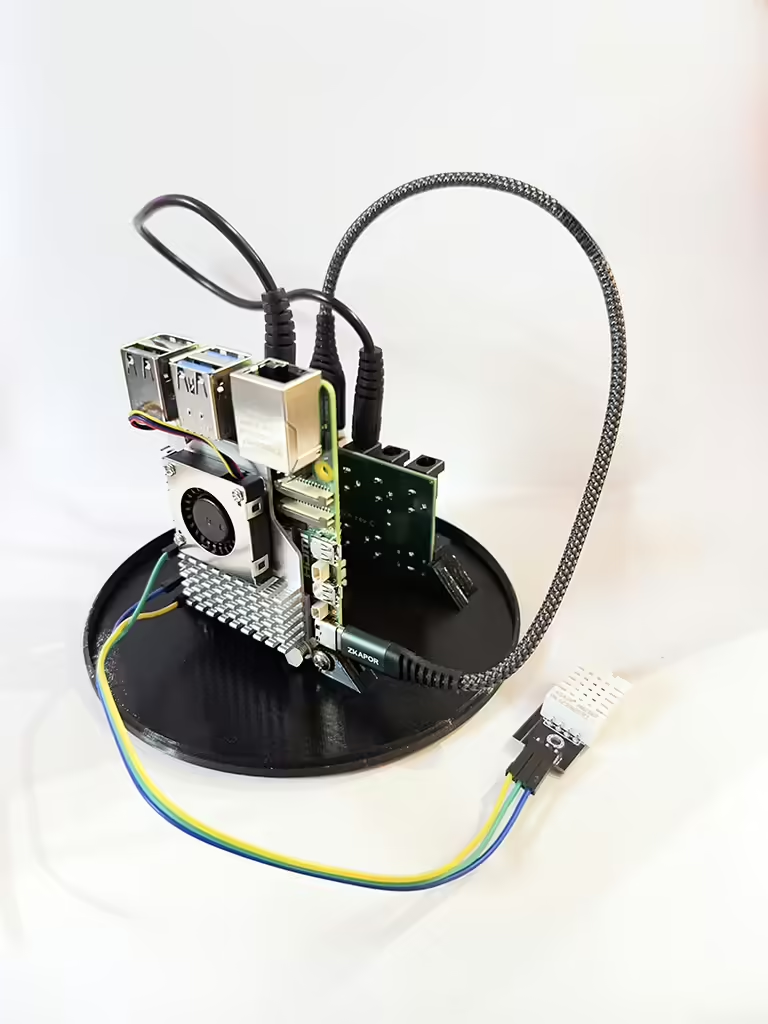 Nachdem ich meinen Raspberry Pi 5 zuverlässig ans Laufen bekommen habe, geht es jetzt einen weiteren großen Schritt weiter in Richtung Fertigstellung meiner Allsky-Kamera.
Ich habe mir bei Deep Sky Dad das entsprechende Gehäuse bestellt, mit dabei ist auch die entsprechende Basisplatte. Auf dieser Basisplatte befindet sich neben der Befestigung für meinen Raspberry auch eine kleine Platine, die den integrierten Heizer steuert sowie eine weitere Platine, mit der die Stromversorgung des Heiz-Kreislaufs und des Raspberry sichergestellt wird.
Vom DC-Hub gehen zwei Kabel ab – einmal ein USB-A auf USB-C Kabel zur Stromversorgung des Raspberry Pi 5 sowie ein DC-Kabel zur Versorgung der integrierten Heizung. Zusätzlich ist am Raspberry Pi 5 der DHT 22 Temperatur- und Luftfeuchte-Sensor angeschlossen.
Die integrierte Heizung deaktiviert sich bei einer Außentemperatur von über 30°C automatisch und sorgt dafür, dass die Kuppel der Allsky-Kamera auch bei Regen und hoher Luftfeuchtigkeit nicht beschlägt oder gar gefriert (was super-schade wäre, da es im Winter ja manchmal extrem klar ist!).
Und so sieht das komplette Setup dann aus: