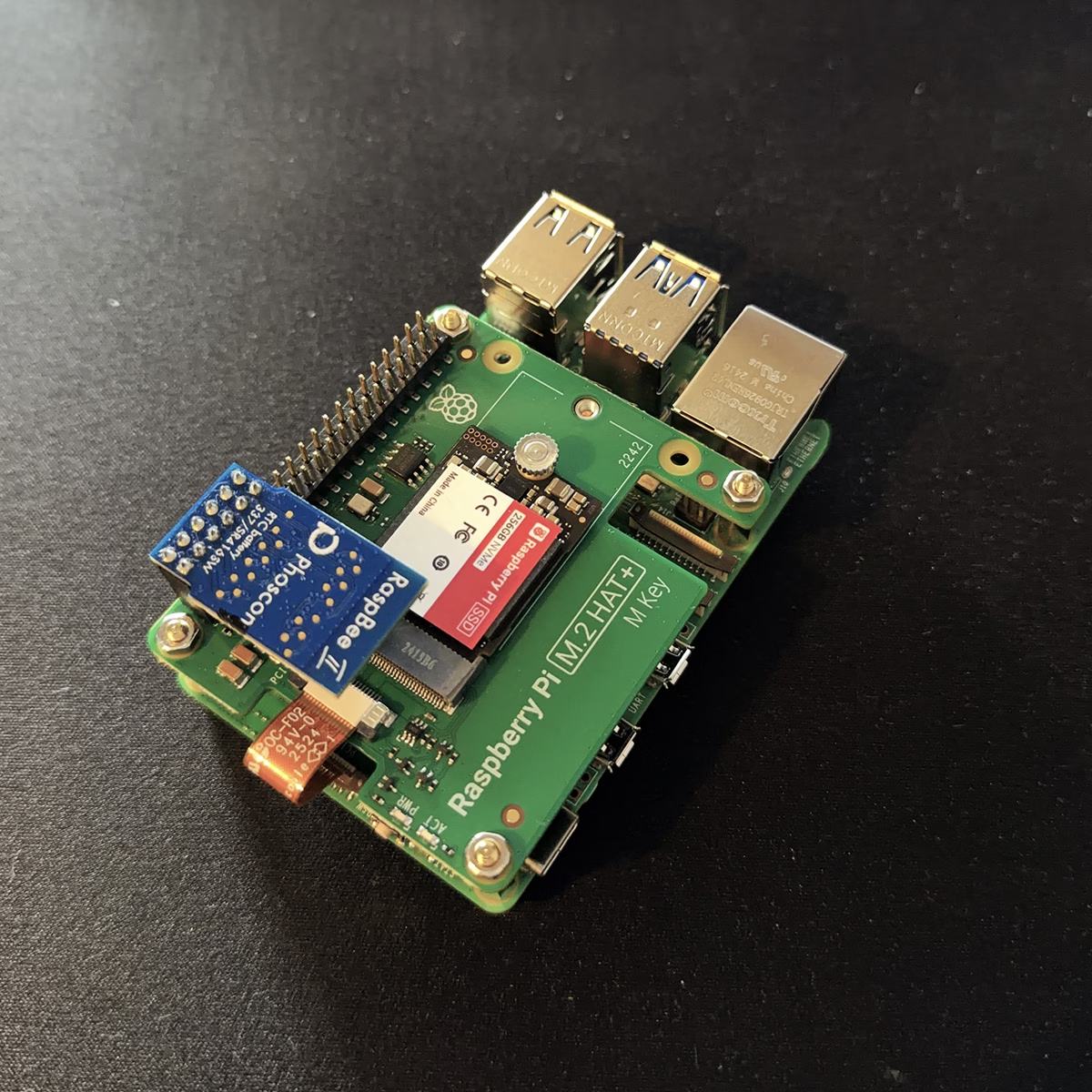
 Nach der Installation von Home Assistant OS geht’s ans Einrichten: Erster Login, Netzwerkkonfiguration, WLAN-Einrichtung und eine saubere Backup-Strategie. Dieser Abschnitt zeigt Schritt für Schritt, wie Home Assistant nach dem Start korrekt eingerichtet wird – inklusive USB-Stick an der FritzBox als SMB-Netzlaufwerk und automatischer Backups ohne Add-ons.
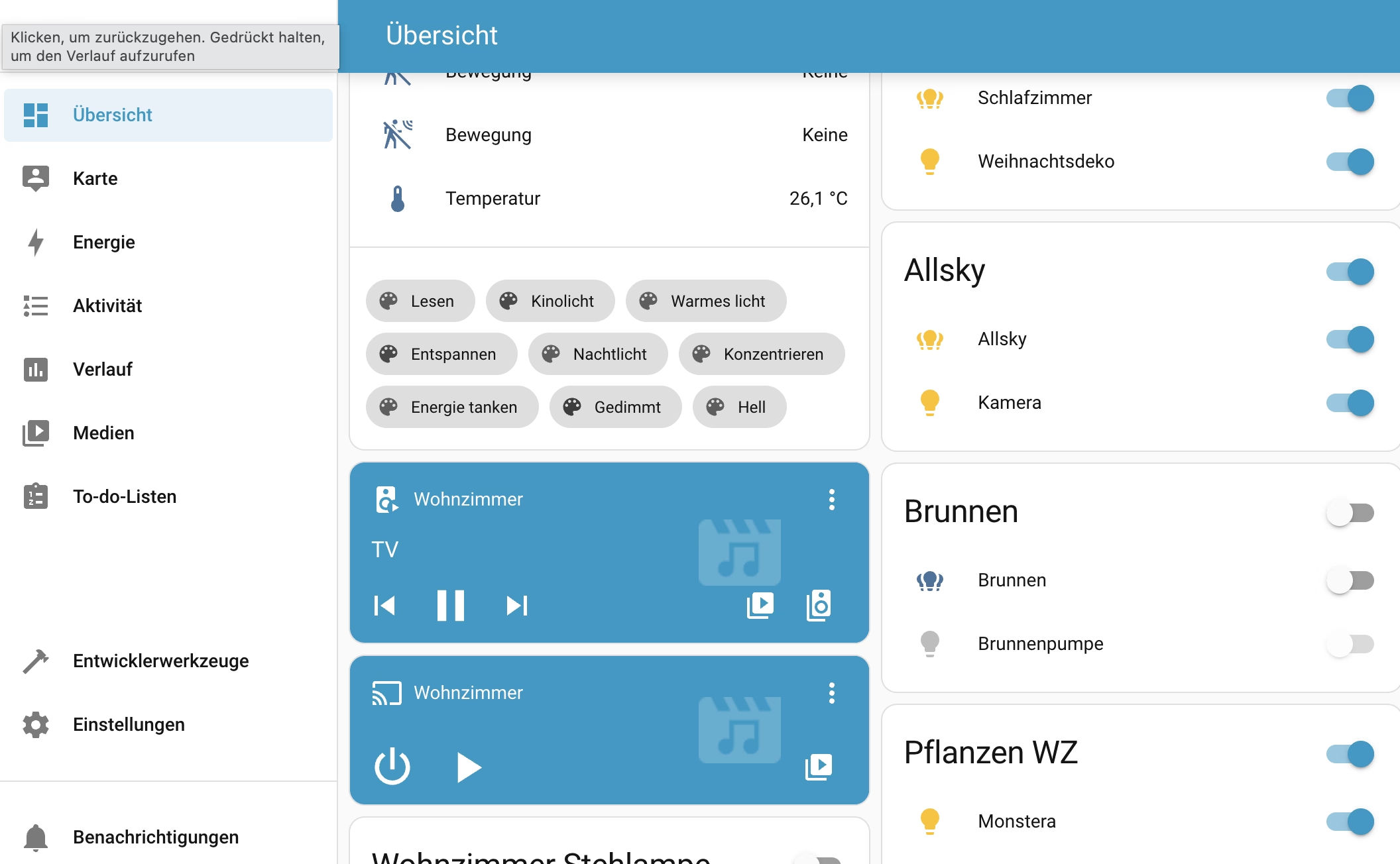
Die gute Nachricht ist: Wenn das Teil einmal läuft, läuft es perfekt und hat eine tolle, selbsterklärende Benutzeroberfläche.