 Für meine Allsky-Kamera nutze ich die Software indi-allsky (mehr Infos hier!). In ganz seltenen Fällen kam es vor, dass meine Kamera nicht mehr reagiert hat – und natürlich möchte man auch von unterwegs mal auf die Bilder der letzten Nacht draufschauen. allsky-rodgau.de bietet zwar ein Livebild, aber eben kein so umfangreiches Archiv wie die Software. Deswegen habe ich mich schlau gemacht, wie man auch von „außen“ Zugriff auf die Kamera erhalten kann.
Rote und grüne LED beim Raspberry Pi 5 abschalten
Wer das leichte LED-Feuerwerk seines Raspberry einbremsen möchte, kann die rote und grüne LED beim Raspberry Pi 5 dauerhaft abschalten. Hierzu muss die config.txt unter /boot/firmware editiert werden. Dies geht beispielsweise mit dem Texteditor nano:
sudo nano /boot/firmware/config.txt
Anschließend folgende Zeilen am Ende der Datei ergänzen, speichern und den Raspberry per sudo reboot neustarten:
dtparam=pwr_led_trigger=default-on
dtparam=pwr_led_activelow=off
dtparam=act_led_trigger=none
dtparam=act_led_activelow=off
dtparam=eth_led0=4
dtparam=eth_led1=4
27. November 2024: Läuft!
Nach monatelanger Planung, Recherche, 3D-Druckerei und Abstimmungen mit Pavle von Deep Sky Dad ist es heute so weit: Datt Ding ist live!
So sah das erste Bild aus (ja, echt mieses Wetter…!):

WLAN und Bluetooth deaktivieren auf einem Raspberry Pi 5
Da ich meine Allsky-Kamera per Ethernet-Kabel mit meinem Router verbunden habe, benötige ich weder Bluetooth noch WLAN an meinem Raspberry Pi 5. Beide lassen sich mit zwei Zeilen dauerhaft deaktivieren.
Und das geht so:
DHT22 Sensor einrichten
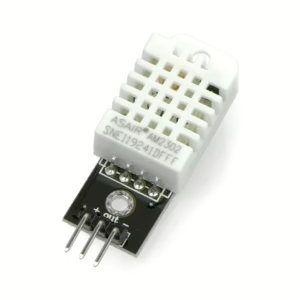 Die Installation des DHT22-Sensors hat mich einiges an Recherchearbeit gekostet. Zunächst musste ich herausfinden, wie genau man den Sensor mit dem Raspberry Pi 5 verkabelt – doch dann gingen die Probleme erst richtig los, da mir in der indi-allsky-Software die Fehlermeldung „Python modules not installed“ angezeigt wurde. Hier zeige ich euch, wie ihr den DHT22 verdrahtet und die Fehlermeldung in indi-allsky loswerdet!