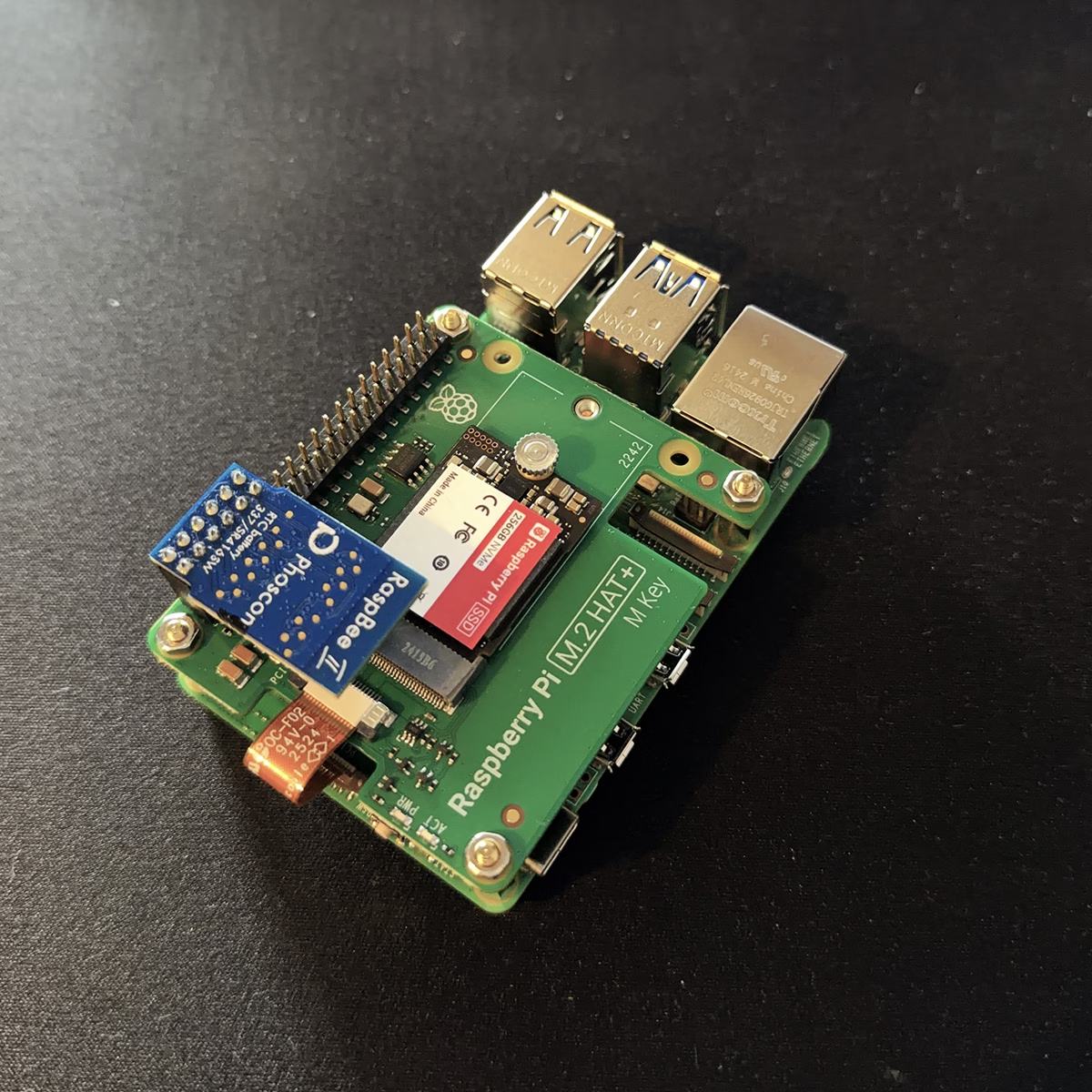
 Home Assistant ist das leistungsfähigste Open-Source-System für Smart-Home-Automatisierung. In der folgenden Anleitung zeige ich, wie ich Home Assistant OS auf einem Raspberry Pi 5 auf einer NVMe-SSD installiert habe. Ziel war ein performantes, langlebiges Setup ohne microSD-Karte im Dauerbetrieb.
Hardware
Für mein Setup habe ich folgende Komponenten verwendet:
- Raspberry Pi 5
- 64 GB microSD
- Raspberry Pi® NVMe SSD Kit 256GB
- SONOFF Zigbee 3.0 USB Dongle Plus (Update, 18. Dezember)
- Offizielles Raspberry Netzteil
Für die Zigbee-Integration nutze ich das RaspBee II Modul den SONOFF Zigbee 3.0 USB Dongle Plus, der per USB mit dem Raspberry Pi verbunden wird. Ich habe den Umweg über eine microSD-Karte mit Pi OS Lite genommen, da die NVMe nicht als externes Laufwerk oder dergleichen eingebunden werden kann. Den Versuch mit dem RaspBee II Modul habe ich verworfen, da ich das System so nicht stabil ans Laufen bekommen habe.
Einordnung: Warum der Zwischenschritt mit der microSD sinnvoll ist
Bevor Home Assistant OS auf die NVMe-SSD geschrieben wird, kommt bewusst eine
microSD-Karte mit Raspberry Pi OS zum Einsatz. Dieser Zwischenschritt ist kein Umweg,
sondern stellt sicher, dass Firmware, Bootloader und Bootreihenfolge korrekt gesetzt sind.
Gerade bei neuen oder länger gelagerten Raspberry Pi 5 ist das entscheidend, damit
der spätere NVMe-Boot zuverlässig funktioniert.
Die microSD dient dabei ausschließlich als temporäres Wartungs- und Konfigurationssystem.
Sie wird nach Abschluss der Installation wieder entfernt und spielt im späteren Betrieb
keine Rolle mehr.
Schritt 0: Raspberry Pi OS auf microSD vorbereiten
Auf die microSD-Karte wird Raspberry Pi OS Lite (64-bit) geschrieben
(z. B. mit dem Raspberry Pi Imager). Danach:
- microSD in den Raspberry Pi einsetzen
- Pi starten
- per LAN verbinden
- per SSH anmelden
Firmware und Bootloader aktualisieren
Zunächst wird das System vollständig aktualisiert, inklusive EEPROM/Bootloader:
sudo apt update
sudo apt full-upgrade -y
sudo rpi-eeprom-update -a
sudo reboot
Nach dem Neustart kann der Firmware-Status geprüft werden:
rpi-eeprom-updateWichtig ist ein aktueller Bootloader, der NVMe-Boot unterstützt.
Bootreihenfolge auf NVMe setzen
Anschließend wird die Bootreihenfolge explizit angepasst:
sudo raspi-configPfad:
Advanced Options
→ Boot Order
→ NVMe/USB
Danach das System neu starten:
sudo rebootAb diesem Punkt ist der Raspberry Pi technisch bereit, später direkt von der NVMe-SSD
zu booten. Erst jetzt folgt der eigentliche Schritt, bei dem Home Assistant OS auf die
NVMe geschrieben wird.
Schritt 1: NVMe-Erkennung prüfen
Nach dem Boot von Raspberry Pi OS per SSH prüfen:
lsblkTypisches Sollbild:
mmcblk0– microSD (laufendes System)nvme0n1– NVMe-SSD (Ziel für Home Assistant OS)
Wichtig: Die NVMe darf nicht gemountet sein und keine aktiven Partitionen haben.
Schritt 2: Exakten Home-Assistant-OS-Asset herunterladen
Der generische „latest“-Download funktioniert nicht zuverlässig.
Verwendet werden muss der exakte Asset-Name des aktuellen Releases.
Beispiel (Release 16.3 für Raspberry Pi 5):
wget https://github.com/home-assistant/operating-system/releases/download/16.3/haos_rpi5-64-16.3.img.xzHinweis: Der Dateiname kann sich mit neuen Releases ändern und sollte im Zweifel
vorher im GitHub-Release geprüft werden.
Schritt 3: Home Assistant OS direkt auf die NVMe schreiben
Jetzt wird das Image roh auf die NVMe geschrieben.
Dieser Schritt überschreibt die SSD vollständig.
xz -dc haos_rpi5-64-16.3.img.xz | sudo dd of=/dev/nvme0n1 bs=4M status=progress
sync
Achtung:
Ziel muss /dev/nvme0n1 sein.
/dev/mmcblk0 wäre die microSD und darf hier keinesfalls verwendet werden.
Schritt 4: System sauber herunterfahren
sudo poweroffWarten, bis:
- die grüne LED am Raspberry Pi aus ist
- keine Aktivität mehr an der NVMe-LED sichtbar ist
Schritt 5: Umschalten auf NVMe-Boot
- microSD-Karte physisch entfernen
- Raspberry Pi wieder mit Strom versorgen
- Der Bootloader startet nun automatisch von NVMe
Der erste Start von Home Assistant OS dauert relativ lange
(2 bis 10 Minuten). In dieser Zeit nicht eingreifen.
Schritt 6: Erreichbarkeit prüfen
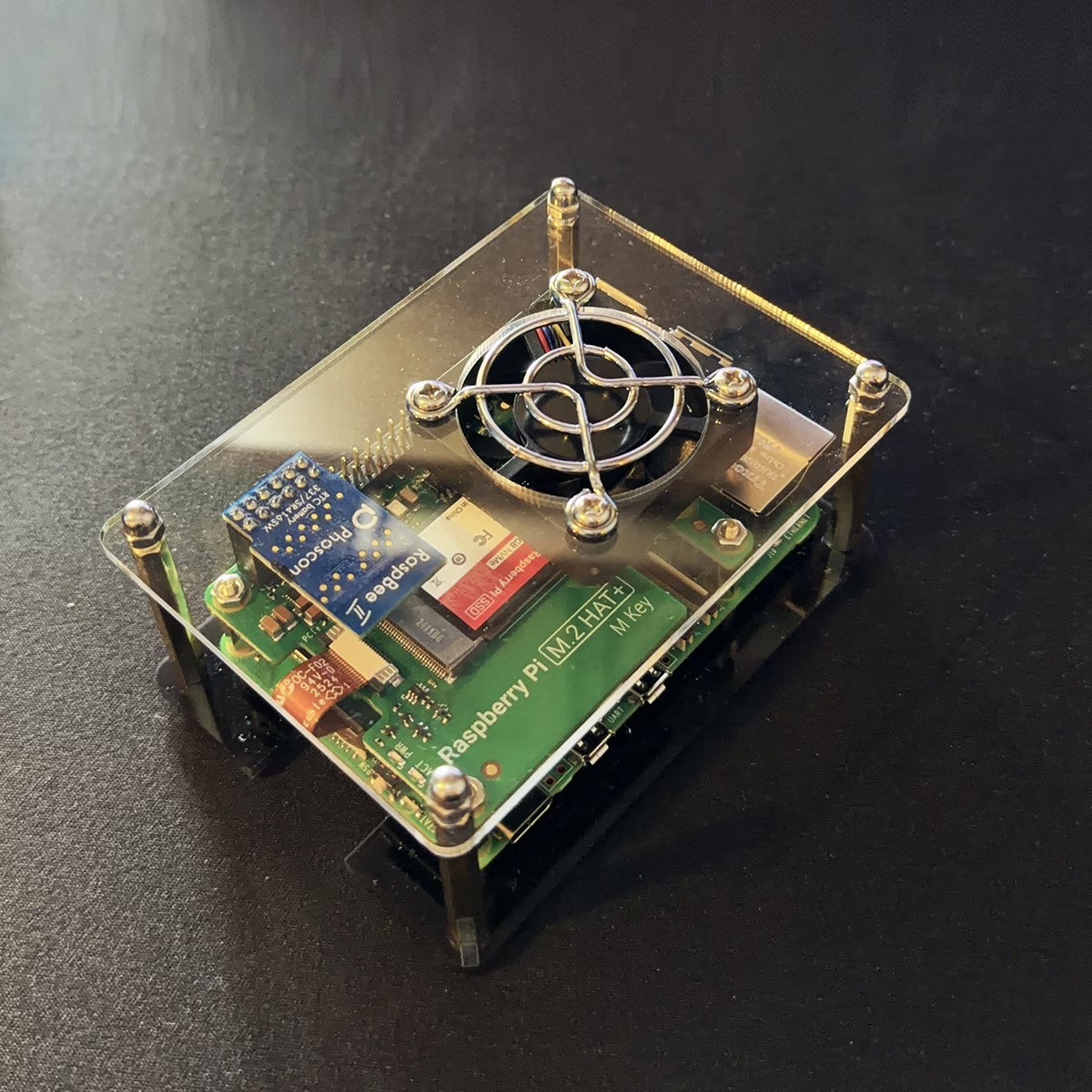 Wichtig:
- Home Assistant OS hat beim Erststart kein WLAN
- Eine LAN-Verbindung ist für den Einstieg zwingend erforderlich
Nach Abschluss der Initialisierung ist Home Assistant via Ethernet erreichbar unter:
http://homeassistant.local:8123oder über die vom Router vergebene IP-Adresse:
http://<IP-Adresse>:8123Fertig!