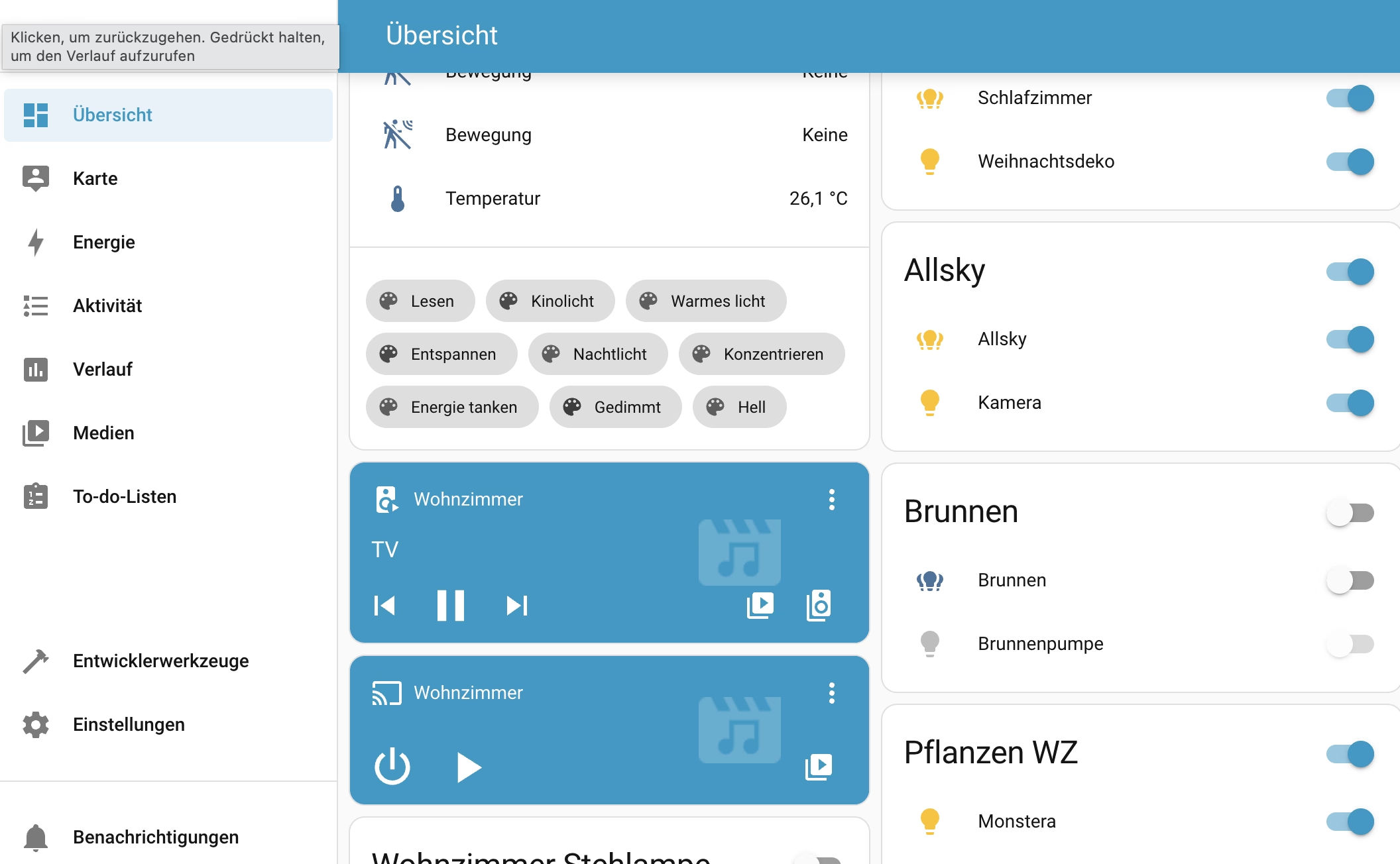
 Nach der Installation von Home Assistant OS geht’s ans Einrichten: Erster Login, Netzwerkkonfiguration, WLAN-Einrichtung und eine saubere Backup-Strategie. Dieser Abschnitt zeigt Schritt für Schritt, wie Home Assistant nach dem Start korrekt eingerichtet wird – inklusive USB-Stick an der FritzBox als SMB-Netzlaufwerk und automatischer Backups ohne Add-ons.
Die gute Nachricht ist: Wenn das Teil einmal läuft, läuft es perfekt und hat eine tolle, selbsterklärende Benutzeroberfläche.
Erster Login nach dem Start von Home Assistant OS
Nach dem erfolgreichen Boot von Home Assistant OS ist die Web-Oberfläche über http://homeassistant.local:8123 oder alternativ über die IP-Adresse des Raspberry Pi erreichbar. Beim ersten Aufruf startet automatisch der Einrichtungsassistent.
Im ersten Schritt werden:
- ein Benutzerkonto (Admin) angelegt
- Passwort und Anzeigename gesetzt
- Sprache, Standort und Zeitzone ausgewählt
Dieser Account ist der zentrale Administrationszugang für das gesamte System.
Netzwerk einrichten: WLAN nachträglich konfigurieren
Home Assistant OS startet initial ausschließlich mit LAN. WLAN wird erst nach dem ersten Login konfiguriert.
Vorgehen:
- Einstellungen → System → Netzwerk
- Bereich WLAN öffnen
- WLAN aktivieren
- SSID auswählen und Passwort eingeben
Nach erfolgreicher Verbindung kann das LAN-Kabel entfernt oder als Fallback
angeschlossen bleiben.
Netzlaufwerk einbinden: FRITZ!NAS mit USB-Stick (Details & Stolperfallen)
Für automatische Backups kann Home Assistant ein SMB-Netzlaufwerk nutzen, z. B. einen USB-Stick an einer FRITZ!Box. Die FRITZ!Box stellt USB-Speicher jedoch nicht wie ein klassisches NAS bereit, sondern unter einer festen, globalen SMB-Freigabe:
FRITZ.NASUnabhängig vom Namen oder Typ des USB-Sticks ist FRITZ.NAS immer der korrekte Freigabename. Der Stick selbst erscheint lediglich als Unterordner innerhalb dieser Freigabe.
Wichtig: Für den Zugriff muss ein dedizierter FRITZ!Box-Benutzer existieren, der explizit Lese- und Schreibrechte auf FRITZ!NAS besitzt. Anonymer Zugriff oder Gastzugänge sind für Home Assistant nicht zuverlässig nutzbar.
Ein zentraler Stolperstein ist der USB-Energiesparmodus der FRITZ!Box. Ist dieser aktiv, versetzt die FRITZ!Box den USB-Stick nach Inaktivität in einen Sleep-Zustand. Home Assistant OS versucht jedoch beim Start, das Netzlaufwerk automatisch zu mounten. Befindet sich der Stick zu diesem Zeitpunkt im Energiesparmodus, schlägt der Mount mit einer systemd-Fehlermeldung fehl.
Daher zwingend erforderlich:
- USB-Energiesparmodus in der FRITZ!Box deaktivieren
- USB-Stick dauerhaft aktiv halten
Erst danach ist FRITZ!NAS als permanentes Backup-Ziel zuverlässig nutzbar.
Einbindung in Home Assistant:
- Einstellungen → System → Backups
- ⋮ (Drei-Punkte-Menü) → Backup-Speicherorte
- Netzwerk-Speicher hinzufügen
Beispielkonfiguration:
Server:       192.168.178.1
Freigabe:     FRITZ.NAS
Pfad:         homeassistant
Benutzername: homeassistant
Passwort:     ********
Nach dem Speichern muss der Status „Verbunden“ angezeigt werden. Schlägt der Mount fehl, liegt die Ursache in der Praxis fast immer an fehlenden Benutzerrechten oder aktivem USB-Energiesparen auf der FRITZ!Box.
Hinweis zur Betriebssicherheit
Ein USB-Stick an der FRITZ!Box ist für automatische Backups ausreichend, aber kein hochverfügbares Storage. Empfehlenswert ist zusätzlich:
- regelmäßig ein Backup lokal herunterzuladen
- oder ein zweites Backup-Ziel (NAS / Cloud) zu nutzen